Namespaces
Im vergangenen Kapitel haben wir Klassen kennengelernt und vielleicht ist dir dabei schon aufgefallen, dass der Code sehr lang werden kann, wenn die Klasse größer wird oder man mehrere Klassen hat. Um die Übersicht zu behalten, ist es möglich, Klassen in andere Dateien zu schreiben.
Nehmen wir nochmal den Code mit der Klasse Person
var tom = new Person("Tom", 14);
Console.WriteLine("Tom ist " + tom.Age + " Jahre alt");

tom.CelebrateBirthday(); // Erhöht Alter um 1
Console.WriteLine("Tom ist " + tom.Age + " Jahre alt");

public class Person
{
    private string _name;
    private int _age;

    public Person(string name, int age)
    {
        _name = name;
        _age = age;
    }

    public string Name => _name;
    public int Age => _age;

    public void CelebrateBirthday()
    {
        _age++;
    }
}
Wenn du links in VS Code in den Datei-Explorer schaust, siehst du aktuell, dass du nur eine Datei Program.cs hast. Die Dateiendung cs gibt an, dass es sich um eine C#-Datei handelt.
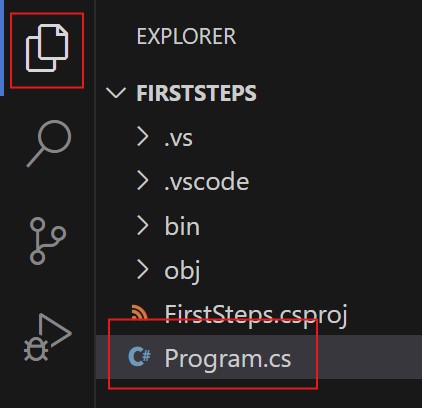
Jetzt wollen wir die Klasse Person in eine neue Datei verschieben. Dafür legen wir eine Datei Person.cs (Rechtsklick in den Datei-Exporer -> Neue Datei...) an. Es empfiehlt sich immer, die Datei so zu benennen, wie die Klasse darin heißt, um schnell sehen zu können, was der Inhalt der Datei ist.
Sobald du die Datei erstellt hast, kannst du die komplette Klasse Person in die neue Datei kopieren und aus der Program.cs löschen.
Deine Program.cs sieht jetzt so aus:
var tom = new Person("Tom", 14);
Console.WriteLine("Tom ist " + tom.Age + " Jahre alt");

tom.CelebrateBirthday(); // Erhöht Alter um 1
Console.WriteLine("Tom ist " + tom.Age + " Jahre alt");
Und deine Person.cs so:
public class Person
{
    private string _name;
    private int _age;

    public Person(string name, int age)
    {
        _name = name;
        _age = age;
    }

    public string Name => _name;
    public int Age => _age;

    public void CelebrateBirthday()
    {
        _age++;
    }
}
Wenn du jetzt dotnet run ausführst, läuft das Program wie vorher.
Damit haben wir die Klasse in eine andere Datei geschoben, aber noch keine Namespaces. Das ist der nächste Schritt. Namespaces sind dafür da, Bereiche innerhalb eines Programms zu schaffen, die Klassen beinhalten können. Das kannst du dir ein bisschen wie Werkzeuge (Klassen) in Werkzeugkästen (Namespaces) vorstellen. Dadurch kannst du dem Programm später sagen, es soll nur die Werkzeugkästen benutzen, die du auch wirklich brauchst.
Zunächst müssen wir die Klasse Person einem Namespace zuweisen. Das machen wir, indem wir über der Klasse namespace, gefolgt von dem Namen des Namespaces schreiben:
namespace Firststeps;

public class Person
{
    private string _name;
    private int _age;

    public Person(string name, int age)
    {
        _name = name;
        _age = age;
    }

    public string Name => _name;
    public int Age => _age;

    public void CelebrateBirthday()
    {
        _age++;
    }
}
In diesem Fall haben wir den Namespace Firststeps genannt, weil das Projekt so heißt. Wenn du jetzt nochmal versuchst, dotnet run auszuführen, wird der Computer dir einen Fehler anzeigen und sagen, dass er Person nicht mehr erkennt. Das beheben wir, indem wir Namespaces importieren.
Importieren
Um den eben beschriebenen Fehler zu beheben, muss die Datei Program.cs wissen, dass sie Klassen aus dem Namspace Firststeps benutzen soll. Das schaffst du, indem du ganz oben in Program.cs using Firststeps; schreibst. using sagt dem Computer, dass gleich ein Namespace kommt, den er in dieser Datei benutzen soll und Firststeps ist der Name des Namespace.
using Firststeps;

var tom = new Person("Tom", 14);
Console.WriteLine("Tom ist " + tom.Age + " Jahre alt");

tom.CelebrateBirthday(); // Erhöht Alter um 1
Console.WriteLine("Tom ist " + tom.Age + " Jahre alt");
Führe jetzt nochmal dotnet run aus. Der Computer sollte keinen Fehler mehr werfen.
Wichtig zu wissen ist, dass Dateien kein using brauchen, um Klassen im gleichen Namespace zu benutzen. Wenn du also eine weitere Klasse, zum Beispiel Animal, in einer anderen Datei, aber im gleichen Namespace Firststeps hättest, könntest du in der Klasse Person direkt auf Animal zugreifen, ohne using Firststeps; oben in Person.cs zu schreiben.
Verschachtelte Namespaces
Namespaces geben dem Projekt eine Struktur. Daher orientieren sie sich meistens anhand von Ordnern: Der Namespace im obersten Ordner heißt so wie das Projekt (Firststeps in unserem Fall) und alle Unterordner bekommen ihren eigenen Namespace.
Hier ein kleines Beispiel. Wir haben einen Unterordner Animals, der zwei Klassen Dog und Cat beinhaltet. Da der Unterordner Animals heißt, nennen wir den Namespace Firststeps.Animals.
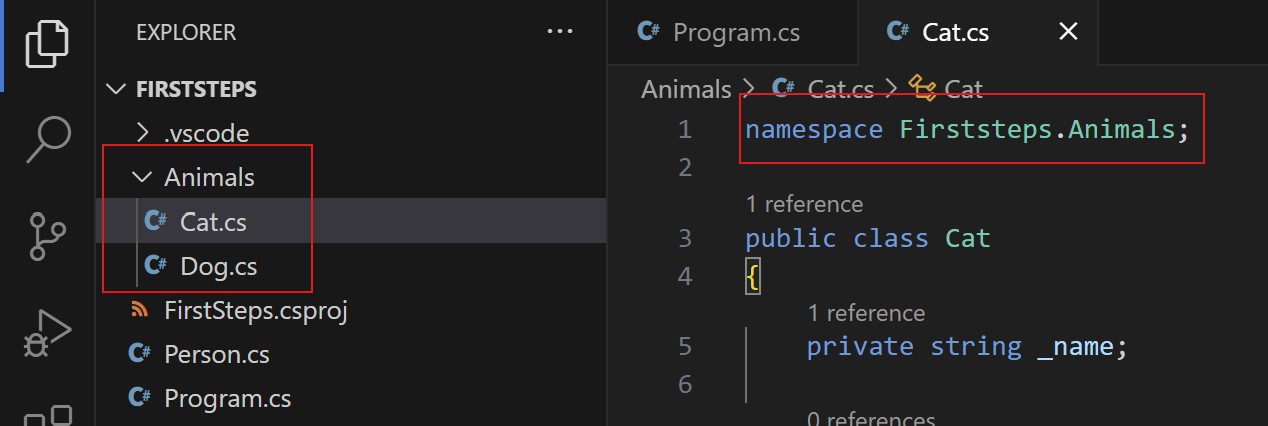
Beachte bitte, dass eine Klasse niemals den gleichen Namen wie ihr eigener Namespace haben darf. Du kannst also z.B. keine Klasse Animals im Namespace Firststeps.Animals erstellen. Die Klasse Animal allerdings schon. Deshalb werden Namespaces meistens als Plural formuliert.